Mostrando entradas con la etiqueta SVN. Mostrar todas las entradas
Mostrando entradas con la etiqueta SVN. Mostrar todas las entradas
jueves, 29 de noviembre de 2012
SVN por linea de comandos
Una alternativa es manejar el SVN por la linea de comandos, para eso necesitamos en Windows un cliente de SVN.
Por ejemplo, podemos descargarnos el SlikSvn: http://www.sliksvn.com/en/download
NOTA: En caso de tener instalado el Tortoise y el subeclipse, Tener cuidado con las diferentes versiones de subversión porque a partir de la versión 1.7 cambio el formato en como se guardan los archivos versionados en el disco y puede traer conflictos.
CREATE A TAG
Nos paramos en el src que queremos taguear y ejecutamos el siguiente comando:
svn copy . http://blabla/bla/tags/pruebaTag -m "Trial tag"
INFO
Nos paramos en el src que queremos obtener info y ejecutamos el siguiente comando:
svn info
CHECKOUT
svn co https://blablabla/bla/trunk nombreProyecto
Donde nombreProyecto sera el nombre que vamos a darle en nuestro disco al proyecto que nos estamos checkouteando
Mas comandos utiles:
http://www.linuxfromscratch.org/blfs/edguide/chapter03.html

martes, 6 de septiembre de 2011
SVN - Instalación del plug-in de SVN para Eclipse
Plug-in Subclipse
En la siguiente URL encontraremos paso a paso como configurar e instalar el plugin de SVN para eclipse
http://subclipse.tigris.org/
y de ahí vamos a la opción "Download and Install" o bien vamos directamente mediante la siguiente opción:
http://subclipse.tigris.org/servlets/ProjectProcess;jsessionid=5A625973C921F8565D47C08504027F31?pageID=p4wYuA
Compatibilidad con el TortoiseSVN
Ver http://subclipse.tigris.org/wiki/JavaHL
Descargar desde aqui: http://www.sliksvn.com/en/download
Existe otro del collabnet: http://www.collab.net/downloads/subversion
Como mergear entre dos ramas distintas (rama A contra 6 commits seleccionados por el usuario de la rama B) utilizando el TortoiseSVN
Nos paramos sobre la rama A (que es donde vamos a querer traer los cambios de los 6 commits que se produjeron en la rama B) y presionamos merge


Luego, seleccionamos la rama B y sobre esta rama seleccionamos los 6 commits que vamos a querer llevar a la rama A:

Luego vamos a SHOW LOGs y ahi seleccionamos los COMMITs que queremos pasar a la rama A

Una vez seleccionados todos los COMMITs, presionamos OK y nos aparecera la siguiente pantalla.

Luego presionamos NEXT

Y antes mergear, presionamos TEST MERGE para ver de forma simulada lo que pasara:


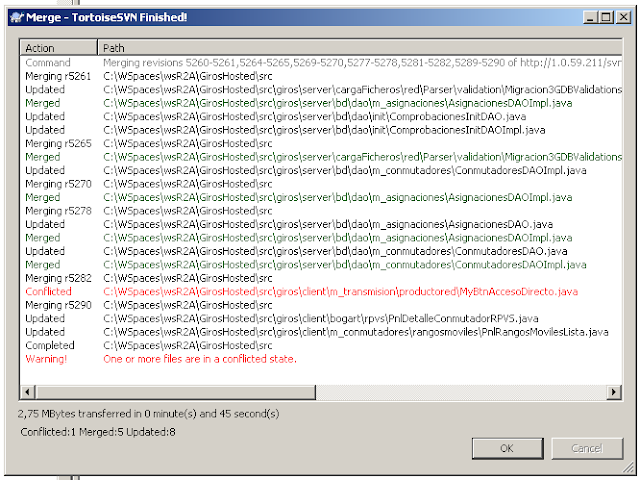


NOTA IMPORTANTE:
Para los casos de CONFLICTOS si NO queremos mergearlos/mirarlos desde el TORIOISE ya que confunde un poco, podemos luego mirarlos desde el ECLIPSE.
Para esto podemos resolverlos despues (RESOLVE LATER). De esta manera luego podemos ir al eclipse, seleccionar el archivo y luego comparalo con la version del BRANCH (Rama B) y desde ahi ver con que cosas nos quedamos y con que cosas no.
Ver: Guia rápida para utilizar el tortoiseSVN
Pasos para crear un BRANCH/TAG
http://tortoisesvn.net/docs/nightly/TortoiseSVN_es/tsvn-dug-branchtag.html

Seleccionamos Copy to...


En la siguiente URL encontraremos paso a paso como configurar e instalar el plugin de SVN para eclipse
http://subclipse.tigris.org/
y de ahí vamos a la opción "Download and Install" o bien vamos directamente mediante la siguiente opción:
http://subclipse.tigris.org/servlets/ProjectProcess;jsessionid=5A625973C921F8565D47C08504027F31?pageID=p4wYuA
En caso que querramos realizar la instalacion offline (es decir, bajarnos el plugin e instalarlo en eclipse sin descarga alguna), vamos a utilziar la siguiente pagina (o bien desde el sitio oficial nos bajamos el ZIP):
Ej: site-1.4.8.zip
Luego descomprimimos este ZIP y hacemos todos los pasos como si estuviesemos instalandolo mediante la URL pero con la unica salvedad que a la hora de agregar la URL presionamos local e indicamos donde esta la carpeta con el subclipse descomprimido.
Compatibilidad con el TortoiseSVN
A la hora instalar tanto el plugin del eclipse (subecilpse) como el tortoiseSVN, para tener un control de versiones tanto de la IDE como desde el filseystem, se tiene que tener cierta precaución respecto a las versiones que se utilizan ya que sino vamos a tener problemas:
Ver http://subclipse.tigris.org/wiki/JavaHL
Subclipse Version
|
SVN/JavaHL Version
|
1.8.x
|
1.7.x
|
1.6.x
|
1.6.x
|
1.4.x
|
1.5.x
|
1.2.x
|
1.4.x
|
1.0.x
|
1.4.x
|
Compatibilidad con cliente de SVN (sliksvn) por consola:
Descargar el cliente llamado sliksvn version 1.7.x para las versiones del subeclipse 1.8.x y version del svn 1.7.x
Existe otro del collabnet: http://www.collab.net/downloads/subversion
Nos paramos sobre la rama A (que es donde vamos a querer traer los cambios de los 6 commits que se produjeron en la rama B) y presionamos merge


Luego, seleccionamos la rama B y sobre esta rama seleccionamos los 6 commits que vamos a querer llevar a la rama A:

Luego vamos a SHOW LOGs y ahi seleccionamos los COMMITs que queremos pasar a la rama A

Una vez seleccionados todos los COMMITs, presionamos OK y nos aparecera la siguiente pantalla.

Luego presionamos NEXT

Y antes mergear, presionamos TEST MERGE para ver de forma simulada lo que pasara:


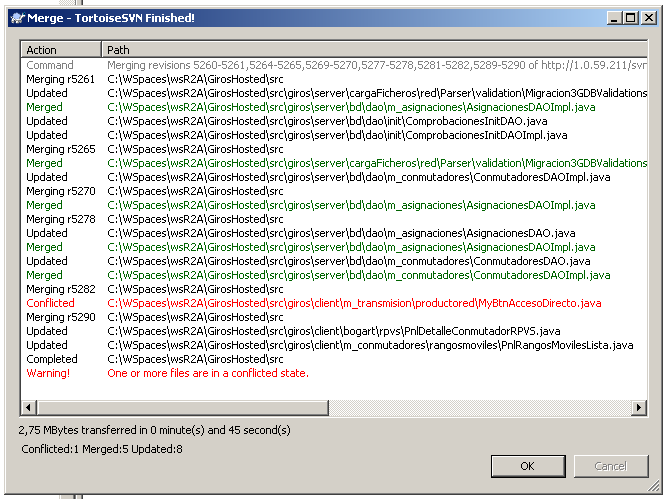


NOTA IMPORTANTE:
Para los casos de CONFLICTOS si NO queremos mergearlos/mirarlos desde el TORIOISE ya que confunde un poco, podemos luego mirarlos desde el ECLIPSE.
Para esto podemos resolverlos despues (RESOLVE LATER). De esta manera luego podemos ir al eclipse, seleccionar el archivo y luego comparalo con la version del BRANCH (Rama B) y desde ahi ver con que cosas nos quedamos y con que cosas no.
Ver: Guia rápida para utilizar el tortoiseSVN
Pasos para crear un BRANCH/TAG
http://tortoisesvn.net/docs/nightly/TortoiseSVN_es/tsvn-dug-branchtag.html

Seleccionamos Copy to...


Suscribirse a:
Entradas (Atom)